为什么要从手机转到电脑
手机最适合捕捉灵感,电脑最适合完成作品。本指南介绍如何把 Toool 应用里的作品转到 DAW,一路不丢任何东西。

工具
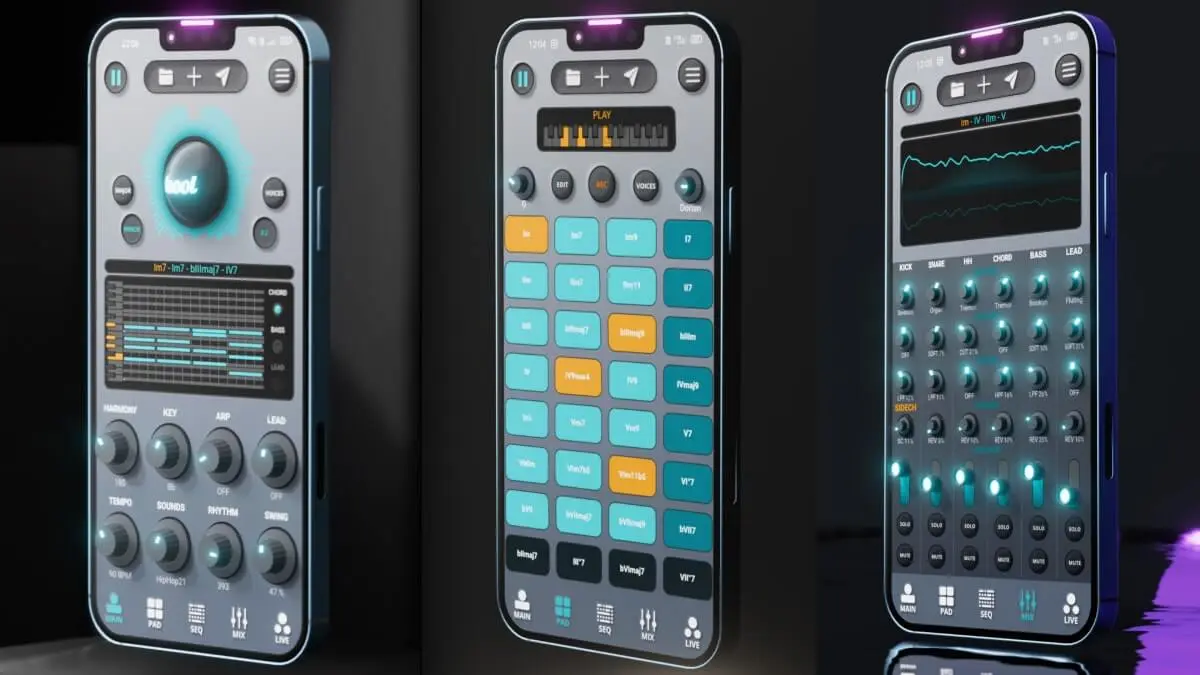
- 手机上:带有节奏型、和弦进行、音序器和调音台的 Toool 应用。导出需要 PRO 版。
- 电脑上:你的 DAW 和混音插件,例如 Anodyn、Anadrive、Reverbia 和 Diffonic。
第 1 步:捕捉并发展灵感
- 从一组和弦进行或一个节奏型开始。
- 搭建结构:前奏、主歌、副歌。
- 在调音台里平衡电平:这就是你的起始混音。
- 记下速度:在 DAW 中会用到。
第 2 步:导出
三种方式,可按需组合:
- WAV 立体声混音,作为试听参考。
- WAV 分轨,每件乐器一个,用于混音。
- MIDI,用虚拟乐器重新演奏或修改音符。
通过手机分享菜单发送文件,并保存到电脑上。
第 3 步:导入 DAW
Ableton Live
设置 Set 的速度,然后把分轨拖到编曲视图的开头。如果文件已经是正确速度,就关闭 warp。把 MIDI 拖到乐器轨上,用来替换或叠加音色。
Logic Pro
设置工程速度,导入音频文件并放在第 1 小节。MIDI 放到软件乐器轨上。
FL Studio
设置速度,把分轨拖到播放列表的最开头,再通过钢琴卷帘把 MIDI 加载到乐器中。
Pro Tools
设置会话速度,把音频导入到时间线开头,然后把 MIDI 导入乐器轨。

第 4 步:制作与混音
- 补上应用做不到的部分:人声、录制的乐器、你自己的音色。
- 用 Anodyn 压缩,让声音稳定、厚实。
- 用 Anadrive 染色:鼓用 TAPE,贝斯开 CLEAN BASS。
- 在发送上用 Reverbia 营造空间。

第 5 步:质量检查

用 Diffonic 把最终混音与应用导出的起始混音以及参考曲进行对比:在相同音量下,你会知道录音棚里的工作是否真的让作品变好了。
故障排除
- 分轨没有对齐:检查它们是否都从同一位置(工程开头)开始。
- 作品变快或变慢:DAW 的速度和应用不一致,或开启了 warp/时间伸缩。
- MIDI 没有声音:需要把它放到乐器轨上(MIDI 只包含音符,不含声音)。
- 手机上的项目丢了:项目保存在本地;请定期用「Export All Projects」导出。
好习惯
- 每首作品建一个文件夹,放参考混音、分轨和 MIDI。
- 统一文件命名,例如使用 Renamely。
- 准备一个 DAW 模板,免得每次都从头搭建。
结论
灵感在手机上,导出分轨和 MIDI,在 DAW 中完成工程:这套流程把手机的随性与录音棚的精确结合在一起。另见我们的应用导出指南,以及针对 Ableton Live 和 Logic Pro 的推荐。