なぜスマホからパソコンへ移るのか
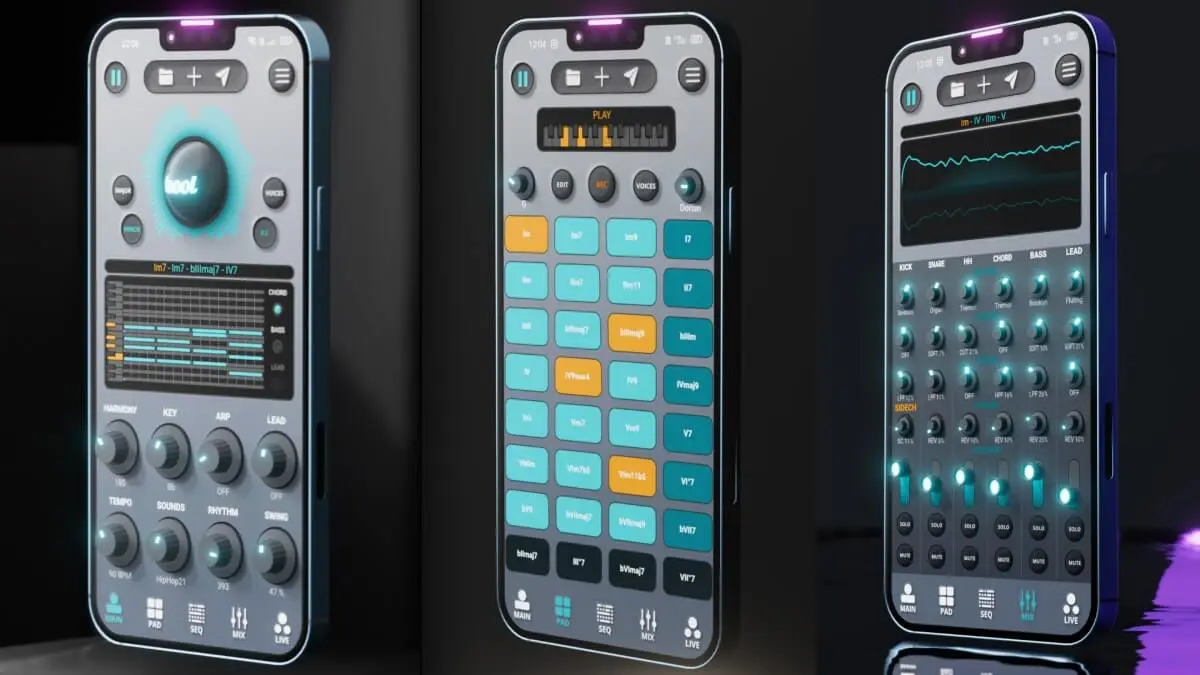
スマホはアイデアを捉えるのに最適で、パソコンはそれを仕上げるのに最適です。このガイドでは、Tooolアプリの曲を何も失わずにDAWへ移す方法を説明します。

使うツール
- スマホ:パターン、コード進行、シーケンサー、コンソールを備えたTooolアプリ。書き出しにはPRO版が必要です。
- パソコン:DAWとミックス用のプラグイン。たとえばAnodyn、Anadrive、Reverbia、Diffonic。
ステップ1:アイデアを捉えて発展させる
- コード進行かリズムパターンから始める。
- 構成を作る:イントロ、Aメロ、サビ。
- コンソールでレベルを整える:これがスタート時のミックスです。
- テンポをメモする:DAWで必要になります。
ステップ2:書き出す
必要に応じて組み合わせられる3つの方法:
- 試聴の基準としてWAVのステレオミックス。
- ミックス用に楽器ごとのWAVステム。
- バーチャル楽器でノートを鳴らしたり編集したりするためのMIDI。
スマホの共有メニューでファイルを送り、パソコンに保存しましょう。
ステップ3:DAWに読み込む
Ableton Live
セットのテンポを設定し、ステムをアレンジメントビューの先頭にドラッグします。ファイルがすでに正しいテンポならワープはオフに。MIDIはインストゥルメントトラックに置いて、音を差し替えたり重ねたりします。
Logic Pro
プロジェクトのテンポを設定し、オーディオファイルを読み込んで1小節目に配置します。MIDIはソフトウェア音源トラックへ。
FL Studio
テンポを設定し、ステムをプレイリストの一番先頭にドラッグ、MIDIはピアノロールから楽器に読み込みます。
Pro Tools
セッションのテンポを設定し、オーディオをタイムラインの先頭に読み込み、MIDIはインストゥルメントトラックへ。

ステップ4:制作とミックス
- アプリにできないことを加える:ボーカル、録音した楽器、自分のサウンド。
- Anodynでコンプをかけて安定させ、密度を出す。
- Anadriveで色付け:ドラムはTAPE、ベースはCLEAN BASS。
- Reverbiaをセンドで使って空間を作る。

ステップ5:品質チェック

最終ミックスを、アプリから書き出したスタート時のミックスやリファレンス曲とDiffonicで比較しましょう。音量を揃えれば、スタジオでの作業が本当に曲を良くしたかがわかります。
トラブルシューティング
- ステムがずれている:すべてが同じ位置(セッションの先頭)から始まっているか確認。
- 曲が速くなる/遅くなる:DAWのテンポがアプリと違うか、ワープ/タイムストレッチがオンになっています。
- MIDIが鳴らない:インストゥルメントトラックに置く必要があります(MIDIはノート情報だけで音は含みません)。
- スマホでプロジェクトが消えた:プロジェクトは端末内に保存されます。「Export All Projects」で定期的に書き出しましょう。
良い習慣
- 曲ごとにフォルダーを作り、リファレンスミックス、ステム、MIDIをまとめる。
- ファイル名を統一する。たとえばRenamelyで。
- 毎回作り直さなくて済むようにDAWテンプレートを用意する。
まとめ
アイデアはスマホで、ステムとMIDIを書き出し、セッションはDAWで仕上げる。このワークフローはスマホの手軽さとスタジオの精度を両立させます。アプリからの書き出しガイドや、Ableton LiveとLogic Pro向けのおすすめもご覧ください。