Varför gå från mobil till dator
Mobilen är perfekt för att fånga en idé, datorn för att göra klart den. Den här guiden förklarar hur du flyttar en låt från Toool-appen till din DAW utan att tappa något på vägen.

Verktygen
- I mobilen: Toool-appen med mönster, ackordföljder, sequencer och mixerbord. Export kräver PRO-versionen.
- På datorn: din DAW och pluginer för mixning, till exempel Anodyn, Anadrive, Reverbia och Diffonic.
Steg 1: fånga och utveckla idén
- Börja med en ackordföljd eller ett rytmmönster.
- Bygg strukturen: intro, vers, refräng.
- Balansera nivåerna i mixerbordet: det är din startmix.
- Anteckna tempot: du behöver det i DAW:en.
Steg 2: exportera
Tre alternativ, att kombinera efter behov:
- Stereomixen i WAV som lyssningsreferens.
- WAV-stems, en per instrument, för att mixa.
- MIDI:n, för att spela eller redigera tonerna med dina virtuella instrument.
Dela filerna via telefonens delningsmeny och spara dem på datorn.
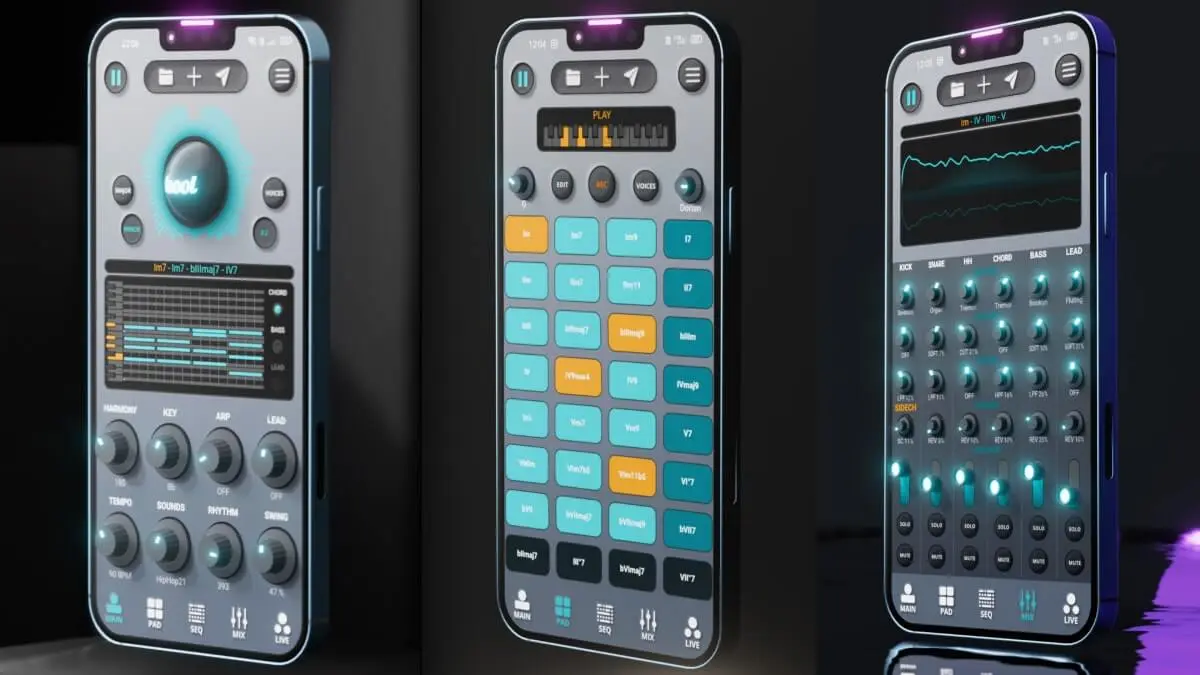
Toool App
Gör musik i mobilen, gör klart den i din DAW.
Gratis på iOS & Android
Se Toool AppSteg 3: importera i din DAW
Ableton Live
Ställ in Setets tempo och dra stems till början av Arrangement View. Stäng av warp om filerna redan har rätt tempo. Dra MIDI:n till ett instrumentspår för att byta ut eller dubbla ett ljud.
Logic Pro
Ställ in projektets tempo, importera sedan ljudfilerna och placera dem i takt 1. MIDI:n läggs på ett mjukvaruinstrumentspår.
FL Studio
Ställ in tempot, dra stems till allra början av spellistan och ladda MIDI:n i ett instrument via pianorullen.
Pro Tools
Ställ in sessionens tempo, importera ljudet i början av tidslinjen och därefter MIDI:n på instrumentspår.

Steg 4: producera och mixa
- Lägg till det appen inte gör: sång, inspelade instrument, egna ljud.
- Komprimera med Anodyn för att stabilisera och förtäta.
- Färga med Anadrive: trummor i TAPE, bas med CLEAN BASS.
- Skapa rymd med Reverbia på sends.

Steg 5: kvalitetskontroll

Jämför din slutmix med startmixen som exporterades från appen och med en referenslåt i Diffonic: vid samma volym vet du om studioarbetet verkligen gjorde låten bättre.
Felsökning
- Stems ligger inte i linje: kontrollera att alla börjar på samma punkt (sessionens början).
- Låten går fortare eller långsammare: DAW:ens tempo är inte appens, eller så är warp/time-stretch på.
- MIDI:n hörs inte: den måste ligga på ett instrumentspår (MIDI innehåller bara toner, inget ljud).
- Projekt försvunnet i mobilen: projekten lagras lokalt; exportera dem regelbundet med ”Export All Projects”.
Goda vanor
- Ha en mapp per låt, med referensmix, stems och MIDI.
- Döp filerna enhetligt, till exempel med Renamely.
- Förbered en DAW-mall så att du slipper bygga upp allt från början varje gång.
Slutsats
Idé i mobilen, stems och MIDI exporterade, session klar i DAW:en: det här arbetsflödet förenar mobilens spontanitet med studions precision. Se också vår guide om export från appen och våra urval för Ableton Live och Logic Pro.