Waarom van telefoon naar computer
De telefoon is perfect om een idee vast te leggen, de computer om het af te maken. Deze gids legt uit hoe je een nummer van de Toool-app naar je DAW brengt zonder onderweg iets te verliezen.

De tools
- Mobiel: de Toool-app met patronen, akkoordprogressies, sequencer en mengpaneel. Exporteren vereist de PRO-versie.
- Op de computer: je DAW en plugins om te mixen, bijvoorbeeld Anodyn, Anadrive, Reverbia en Diffonic.
Stap 1: het idee vastleggen en uitwerken
- Begin met een akkoordprogressie of een ritmepatroon.
- Bouw de structuur: intro, couplet, refrein.
- Breng de niveaus in balans in het mengpaneel: dat is je startmix.
- Noteer het tempo: je hebt het nodig in de DAW.
Stap 2: exporteren
Drie opties, te combineren naar behoefte:
- De stereomix in WAV als luisterreferentie.
- De WAV-stems, één per instrument, om te mixen.
- De MIDI, om de noten af te spelen of te bewerken met je virtuele instrumenten.
Deel de bestanden via het deelmenu van je telefoon en sla ze op je computer op.
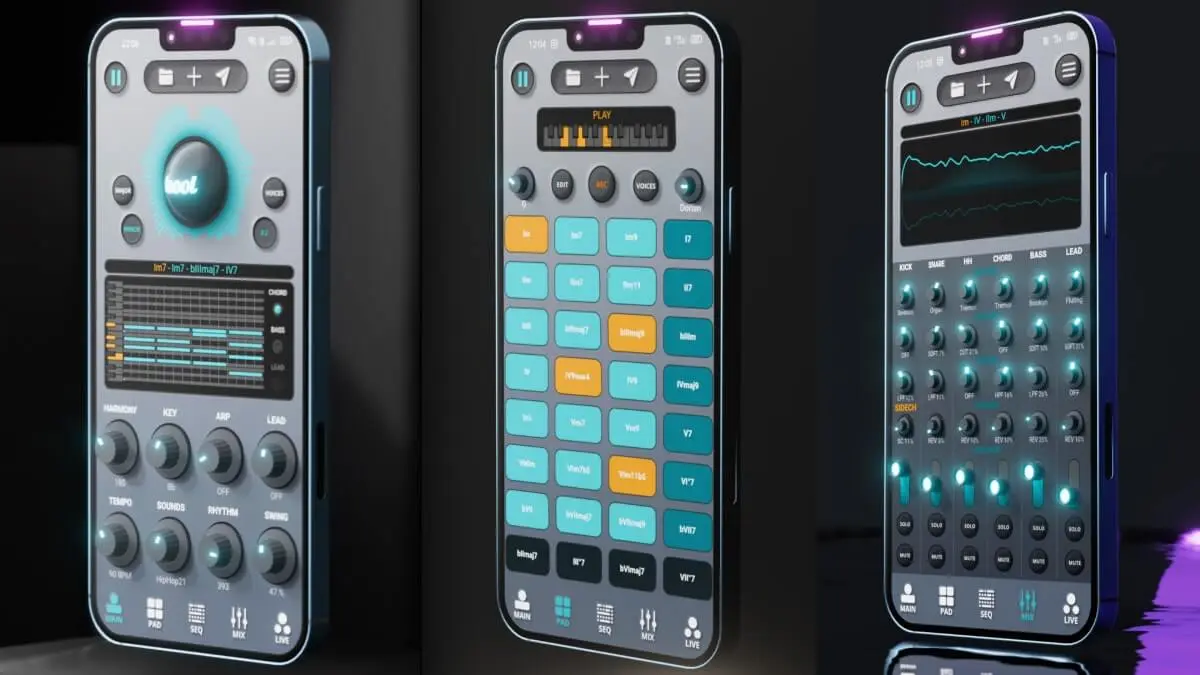
Toool App
Maak muziek op je telefoon, maak het af in je DAW.
Gratis op iOS & Android
Bekijk Toool AppStap 3: importeren in je DAW
Ableton Live
Stel het tempo van de Set in en sleep de stems naar het begin van de Arrangement View. Zet warp uit als de bestanden al op het juiste tempo staan. Sleep de MIDI naar een instrumentspoor om een klank te vervangen of te verdubbelen.
Logic Pro
Stel het projecttempo in, importeer de audiobestanden en zet ze op maat 1. De MIDI gaat op een software-instrumentspoor.
FL Studio
Stel het tempo in, sleep de stems helemaal aan het begin van de playlist en laad de MIDI via de pianoroll in een instrument.
Pro Tools
Stel het sessietempo in, importeer de audio aan het begin van de tijdlijn en daarna de MIDI op instrumentsporen.

Stap 4: produceren en mixen
- Voeg toe wat de app niet doet: zang, opgenomen instrumenten, je eigen klanken.
- Comprimeer met Anodyn om te stabiliseren en te verdichten.
- Kleur met Anadrive: drums in TAPE, bas met CLEAN BASS.
- Creëer ruimte met Reverbia op sends.

Stap 5: kwaliteitscontrole

Vergelijk je eindmix met de startmix uit de app en met een referentienummer in Diffonic: op gelijk volume weet je of het studiowerk het nummer echt beter heeft gemaakt.
Problemen oplossen
- De stems lopen niet gelijk: controleer of ze allemaal op hetzelfde punt beginnen (het begin van de sessie).
- Het nummer versnelt of vertraagt: het DAW-tempo is niet dat van de app, of warp/time-stretch staat aan.
- De MIDI maakt geen geluid: die moet op een instrumentspoor (MIDI bevat alleen noten, geen klank).
- Project kwijt op de telefoon: projecten worden lokaal opgeslagen; exporteer ze regelmatig met „Export All Projects”.
Goede gewoonten
- Houd per nummer één map aan met referentiemix, stems en MIDI.
- Geef bestanden consistente namen, bijvoorbeeld met Renamely.
- Maak een DAW-template, zodat je niet elke keer alles opnieuw hoeft op te bouwen.
Conclusie
Idee op de telefoon, stems en MIDI geëxporteerd, sessie afgemaakt in de DAW: deze workflow combineert de spontaniteit van mobiel met de precisie van de studio. Zie ook onze gids over exporteren uit de app en onze selecties voor Ableton Live en Logic Pro.