Warum vom Smartphone zum Computer
Das Handy ist perfekt, um eine Idee festzuhalten, der Computer, um sie fertigzustellen. Dieser Ratgeber zeigt, wie ein Song aus der Toool-App ohne Verluste in deine DAW kommt.

Die Werkzeuge
- Mobil: die Toool-App mit Patterns, Akkordfolgen, Sequencer und Mischpult. Der Export erfordert die PRO-Version.
- Am Computer: deine DAW und Plugins zum Mischen, zum Beispiel Anodyn, Anadrive, Reverbia und Diffonic.
Schritt 1: die Idee festhalten und ausbauen
- Starte mit einer Akkordfolge oder einem Rhythmus-Pattern.
- Baue die Struktur: Intro, Strophe, Refrain.
- Gleiche die Pegel im Mischpult aus: Das ist dein Ausgangsmix.
- Notiere das Tempo: Du brauchst es in der DAW.
Schritt 2: exportieren
Drei Optionen, je nach Bedarf kombinierbar:
- Der Stereomix als WAV als Abhörreferenz.
- Die WAV-Stems, einer pro Instrument, zum Mischen.
- Das MIDI, um die Noten mit deinen virtuellen Instrumenten abzuspielen oder zu bearbeiten.
Teile die Dateien über das Teilen-Menü des Smartphones und speichere sie auf deinem Computer.
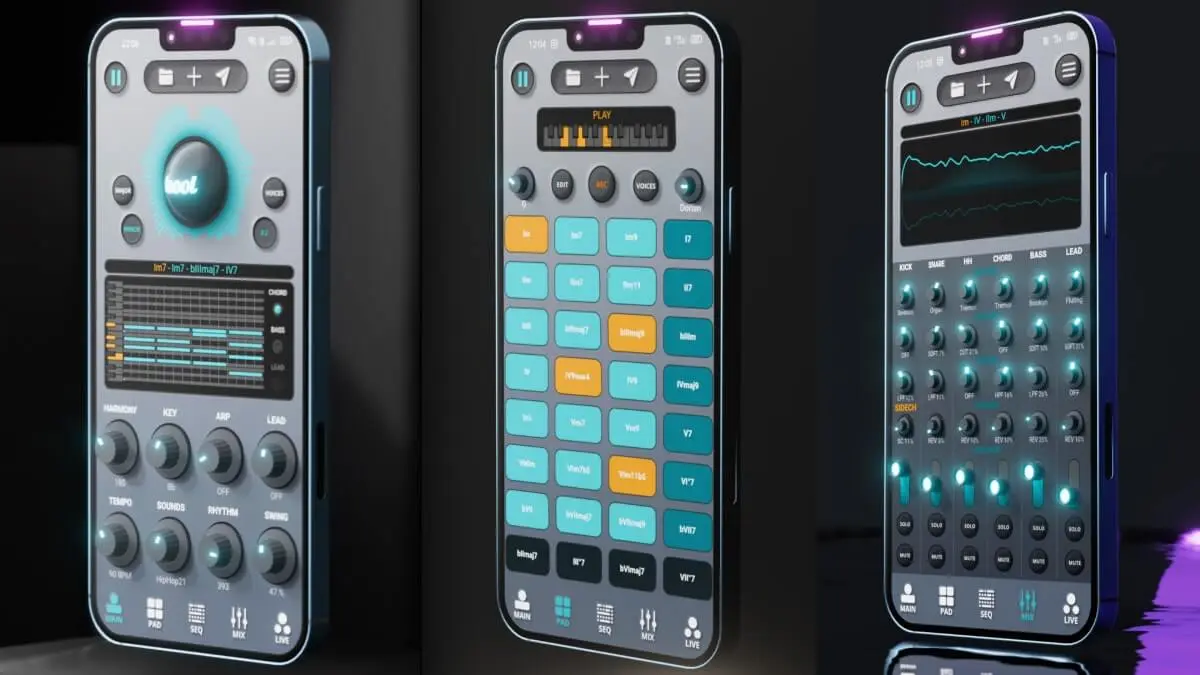
Toool App
Musik auf dem Handy machen, in der DAW fertigstellen.
Kostenlos für iOS & Android
Toool App ansehenSchritt 3: in die DAW importieren
Ableton Live
Stelle das Tempo des Sets ein und ziehe die Stems an den Anfang der Arrangement-Ansicht. Schalte Warp aus, wenn die Dateien schon im richtigen Tempo sind. Lege das MIDI auf eine Instrumentenspur, um einen Sound zu ersetzen oder zu doppeln.
Logic Pro
Stelle das Projekttempo ein, importiere dann die Audiodateien und platziere sie in Takt 1. Das MIDI kommt auf eine Software-Instrument-Spur.
FL Studio
Stelle das Tempo ein, ziehe die Stems ganz an den Anfang der Playlist und lade das MIDI über die Piano Roll in ein Instrument.
Pro Tools
Stelle das Session-Tempo ein, importiere das Audio an den Anfang der Timeline und dann das MIDI auf Instrumentenspuren.

Schritt 4: produzieren und mischen
- Ergänze, was die App nicht kann: Gesang, eingespielte Instrumente, eigene Sounds.
- Komprimiere mit Anodyn, um zu stabilisieren und zu verdichten.
- Färbe mit Anadrive: Drums in TAPE, Bass mit CLEAN BASS.
- Schaffe Raum mit Reverbia auf Sends.

Schritt 5: Qualitätskontrolle

Vergleiche deinen finalen Mix mit dem aus der App exportierten Ausgangsmix und mit einem Referenztrack in Diffonic: Bei gleicher Lautstärke weißt du, ob die Studioarbeit den Song wirklich verbessert hat.
Fehlerbehebung
- Die Stems sind nicht synchron: Prüfe, ob alle am selben Punkt beginnen (Anfang der Session).
- Der Song wird schneller oder langsamer: Das DAW-Tempo entspricht nicht dem der App, oder Warp/Time-Stretch ist aktiv.
- Das MIDI klingt nicht: Es muss auf eine Instrumentenspur (MIDI enthält nur Noten, keinen Klang).
- Projekt auf dem Handy verloren: Projekte werden lokal gespeichert; exportiere sie regelmäßig mit „Export All Projects“.
Gute Gewohnheiten
- Lege einen Ordner pro Song an, mit Referenzmix, Stems und MIDI.
- Benenne Dateien einheitlich, zum Beispiel mit Renamely.
- Bereite eine DAW-Vorlage vor, damit du nicht jedes Mal alles neu bauen musst.
Fazit
Idee auf dem Handy, Stems und MIDI exportiert, Session in der DAW fertiggestellt: Dieser Workflow verbindet die Spontaneität des Smartphones mit der Präzision des Studios. Siehe auch unseren Ratgeber zum Export aus der App und unsere Auswahl für Ableton Live und Logic Pro.